
Werkstations installeren stappenplan voor MKB 2026
TL;DR:
- Een werkstationinstallatie omvat het configureren van hardware, besturingssysteem en bedrijfssoftware tot een gebruiksklare werkplek, essentieel voor de productiviteit van MKB-ondernemers. Goede voorbereiding, zoals hardwarecontrole, back-ups en licentiebeheer, voorkomt langdurige herstelwerkzaamheden en fouten tijdens installatie. Het volgen van een gestructureerd stappenplan, standaardisatie en eventueel uitbesteden bespaart tijd, minimaliseert problemen en zorgt voor een efficiënte en veilige werkplek.
Een werkstationinstallatie is het proces waarbij u hardware, besturingssysteem en bedrijfssoftware configureert tot een volledig gebruiksklare werkplek. Voor MKB-ondernemers in Nederland bepaalt de kwaliteit van dit proces direct de productiviteit van medewerkers. Een slecht geconfigureerd werkstation kost gemiddeld uren aan herstelwerk per medewerker per jaar. Dit werkstations installeren stappenplan geeft u de exacte volgorde, de juiste tools en de kritieke controlepunten om dat te voorkomen. U hebt minimaal een USB-stick van 8 GB, een geldige Windows 11-licentie en netwerktoegang nodig om te beginnen.
Welke voorbereiding is essentieel voordat u begint met het installeren van werkstations?
Voorbereiding bepaalt of een installatie in twee uur klaar is of twee dagen duurt. MKB-ondernemers die deze fase overslaan, lopen tegen problemen aan die achteraf veel moeilijker op te lossen zijn dan wanneer ze vooraf waren aangepakt.
Hardwarecheck: wat u nodig heeft
Controleer elk werkstation op de volgende punten voordat u ook maar één kabel aansluit:
- Type werkstation: desktop, laptop of thin client. Elk type heeft andere aansluitvereisten.
- Docking stations: controleer of het model compatibel is met de gebruikte laptops of monitoren.
- Kabels en randapparatuur: HDMI, DisplayPort, USB-C, netwerkkabel (Cat6 aanbevolen), toetsenbord en muis.
- Stroomvoorziening: stekkerdozen met overspanningsbeveiliging beschermen hardware bij stroompieken.
- Monitoren: stel de schermhoogte en kabelrouting in vóór de softwareinstallatie, zodat u achteraf niet opnieuw hoeft te monteren.
Een werkplekinstallatie omvat fysieke montage, correcte aansluiting van docking stations en netjes wegwerken van kabels. Dat is geen detail: een rommelig kabelmanagement leidt tot losgekoppelde verbindingen en onnodig storingsherstel.
Softwarevereisten en licenties
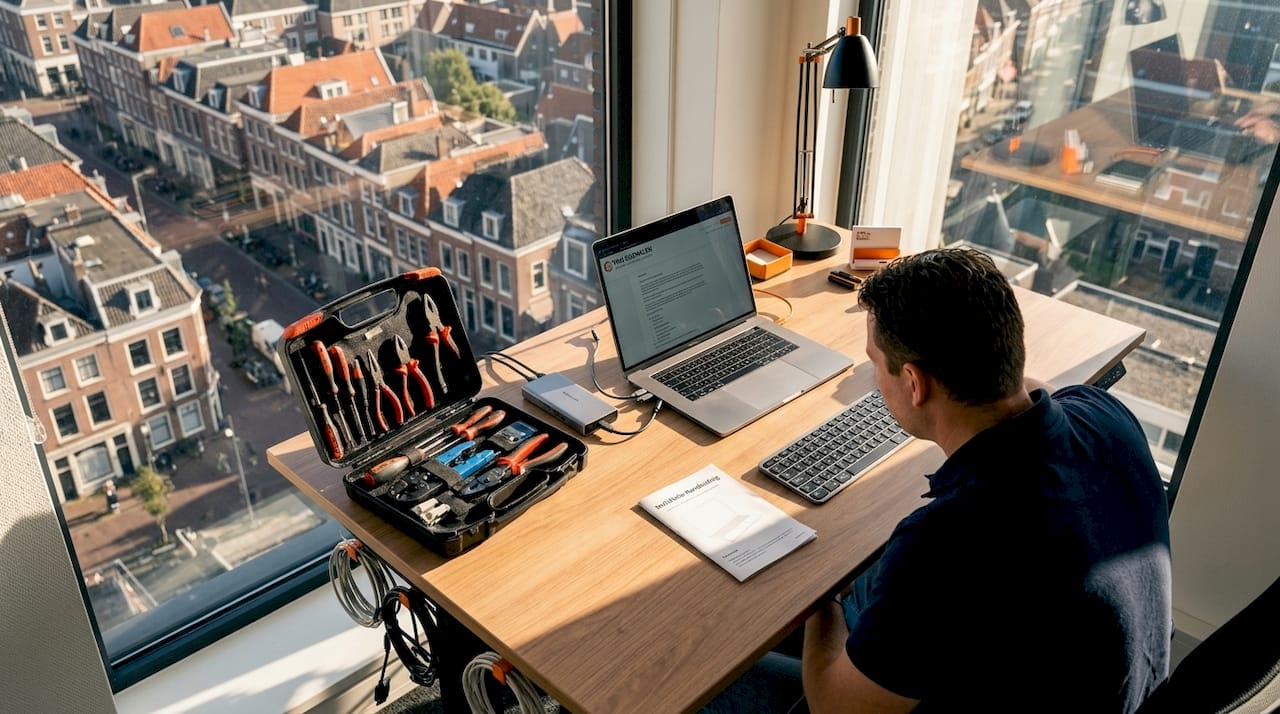
Voor Windows 11 hebt u een USB-stick van minimaal 8 GB, een geldig installatiebestand en een actieve productlicentie nodig. De Media Creation Tool van Microsoft maakt het installatiemedium aan op USB of dvd en begeleidt u door de eerste stappen. Zorg dat u de licentiecodes van alle bedrijfssoftware bij de hand heeft voordat u begint. Denk aan Microsoft 365, boekhoudpakketten zoals Exact Online of AFAS, en eventuele branchespecifieke applicaties.
Back-ups en systeemimages
Back-ups maken voor installatie biedt herstelmogelijkheden als er iets misgaat. Sla bestaande data op een externe harde schijf, USB-stick of netwerkmap op voordat u begint. Voor werkstations die al in gebruik zijn, maakt u ook een systeemimage aan. Back-ups kunnen worden opgeslagen op externe harde schijven, USB-sticks of netwerkmappen. Dit is geen optionele stap: het is de verzekering die u bedrijfscontinuïteit garandeert.
Pro-tip: Maak een checklist per werkstation met serienummer, licentiecodes en back-uplocatie. Dit bespaart u bij een eventuele herinstallatie minimaal een uur zoekwerk.
Hoe installeer en configureer je een werkstation stap voor stap?
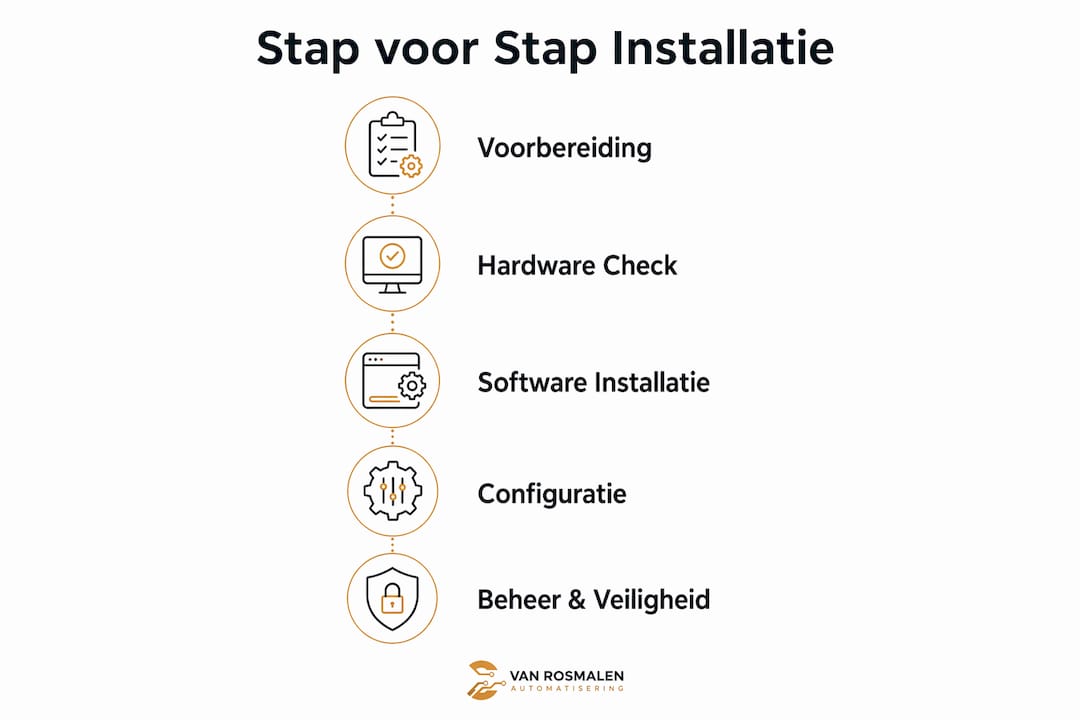
Dit is de kern van het werkstations configureren handleiding. De stappen hieronder gelden voor een schone Windows 11-installatie op een nieuw of gereset werkstation. Volg de volgorde strikt: elke stap bouwt voort op de vorige.
Stap 1 tot en met 10: van hardware tot gebruiksklare werkplek
- Monteer de hardware: Sluit monitor, toetsenbord, muis en netwerkkabel aan op het werkstation of docking station. Zorg dat alle kabels netjes zijn weggewerkt langs de bureaurand of kabelgoot.
- Stel de ergonomie in: Positioneer het scherm op ooghoogte en op een armlengte afstand. Ergonomische factoren zoals schermhoogte voorkomen fysieke klachten en verminderen IT-problemen door losgeraakte verbindingen.
- Maak het installatiemedium aan: Download de Media Creation Tool van Microsoft en maak een opstartbare USB-stick aan met Windows 11. Gebruik een USB-stick van minimaal 8 GB.
- Start op vanaf USB: Herstart het werkstation en open het opstartmenu (meestal F12 of Del). Selecteer de USB-stick als opstartapparaat.
- Kies de installatiemethode: Selecteer “Aangepast: alleen Windows installeren” voor een schone installatie. Dit verwijdert alle bestaande data op de geselecteerde partitie.
- Beheer partities: Verwijder bestaande partities op de doelschijf of maak een nieuwe aan. Windows 11 installatie vereist duidelijk partitiebeheer en de keuze van de juiste schijf.
- Voer de installatie uit: Windows 11 kopieert bestanden en herstart meerdere keren. Dit duurt gemiddeld 20 tot 40 minuten afhankelijk van de hardware.
- Verwijder het installatiemedium: Zodra de installatie klaar is en Windows opstart, verwijdert u de USB-stick. Het installatiemedium laten zitten zorgt ervoor dat het werkstation opnieuw vanaf USB opstart en de installatiecyclus herhaalt.
- Doorloop de Out of the Box Experience (OOBE): Stel taal, regio, toetsenbordindeling en gebruikersaccount in. Kies voor een lokaal account als u geen Microsoft-account wilt koppelen.
- Activeer Windows en installeer updates: Voer de productsleutel in en voer direct alle beschikbare Windows-updates uit via Instellingen. Dit sluit bekende beveiligingslekken en driverfouten.
Pro-tip: Gebruik een Ethernet-verbinding tijdens de installatie in plaats van wifi. Draadloze verbindingen kunnen tijdens updates wegvallen en de installatie beschadigen.
Configuratie na installatie: software en gebruikersinstellingen
Na de basisinstallatie volgt de zakelijke configuratie. Dit onderdeel bepaalt hoe snel een medewerker daadwerkelijk aan het werk kan.
| Configuratiestap | Tool of methode | Tijdsinschatting |
|---|---|---|
| Driverinstallatie | Windows Update of fabrikantsite | 15 tot 30 minuten |
| Microsoft 365 installatie | Microsoft 365-portal of offline installer | 20 tot 45 minuten |
| Bedrijfssoftware installeren | Eigen installatiepakket of handmatig | 30 tot 90 minuten |
| Gebruikersaccount aanmaken | Lokaal of via Active Directory | 5 tot 15 minuten |
| Netwerkschijven koppelen | Verkenner of groepsbeleid | 5 tot 10 minuten |
| Browserinstellingen en bladwijzers | Chrome, Edge of Firefox met bedrijfsprofiel | 10 tot 20 minuten |
Koppel het werkstation aan het bedrijfsnetwerk en test de verbinding met gedeelde mappen en printers. Stel de schermbeveiliging en slaapstand in op bedrijfsstandaard. Maak tot slot een herstelpunt aan via Systeembeveiliging zodat u altijd kunt terugkeren naar deze geconfigureerde staat.
Wat zijn de beste manieren om werkstations te beheren en veilig te houden na installatie?
Een correct geïnstalleerd werkstation is het beginpunt, niet het eindpunt. Beheer en beveiliging na installatie bepalen of uw investering drie jaar meegaat of na zes maanden al problemen geeft.
Updates en drivers actueel houden
Voer Windows-updates wekelijks uit via Windows Update of stel automatische updates in buiten werktijden. Driverupdates voor grafische kaarten, netwerkaadapters en printers lost u op via Apparaatbeheer of de website van de fabrikant. Verouderde drivers zijn een van de meest voorkomende oorzaken van instabiliteit en beveiligingslekken in MKB-omgevingen.
Back-ups en herstelpunten als vangnet
Stel Windows Back-up in of gebruik een zakelijke back-upoplossing zoals Veeam of Acronis True Image. Back-up en herstelbaarheid zijn onmisbare onderdelen van het installatieproces en verminderen downtime aanzienlijk. Plan back-ups dagelijks buiten kantooruren en bewaar minimaal drie versies: dagelijks, wekelijks en maandelijks. Lees ook het stappenplan voor MKB-back-ups van Vanrosmalenautomatisering voor een complete aanpak.
Netwerk- en wachtwoordbeheer
Gebruik voor elk werkstation een uniek sterk wachtwoord en schakel tweefactorauthenticatie in waar mogelijk. Koppel werkstations aan een bedrijfsdomein via Active Directory als u meer dan vijf werkstations beheert. Dit maakt centraal wachtwoordbeheer, groepsbeleid en softwareuitrol mogelijk zonder elk werkstation individueel te bezoeken.
“Bij grootschalige werkplekinstallaties ligt de nadruk op ‘ready-to-work’ status met perfect werkende docking stations en nette kabelarrangementen.” Bron: Comatters, montage en installatie werkplekproducten
Dit principe geldt ook voor MKB-omgevingen met vijf of tien werkstations. Een medewerker die op zijn eerste werkdag twintig minuten wacht op een werkend scherm, verliest vertrouwen in de IT-omgeving. Dat vertrouwen terugwinnen kost meer tijd dan de installatie zelf.
Veelgemaakte valkuilen voorkomen
- Installatiemedium vergeten te verwijderen: Dit herstart de installatiecyclus en beschadigt soms de net geïnstalleerde configuratie.
- Updates uitstellen: Werkstations zonder recente updates zijn kwetsbaar voor ransomware en andere aanvallen.
- Geen standaardprofiel aanmaken: Zonder standaardprofiel configureert u elk werkstation handmatig opnieuw, wat bij tien werkstations uren extra werk betekent.
- Netwerktoegang niet testen: Koppel altijd een netwerkschijf en print een testpagina voordat u het werkstation overdraagt aan de gebruiker.
Hoe voorkomt u problemen tijdens werkstationinstallaties en welke tips versnellen het proces?
Efficiëntie bij installatie is geen kwestie van snelheid maar van voorbereiding. MKB-ondernemers die een installatieschema werkstations gebruiken, voltooien installaties gemiddeld twee keer zo snel als degenen die ad hoc te werk gaan.
Veelvoorkomende fouten en hoe u ze vermijdt
De meest kostbare fout is beginnen zonder volledige voorbereiding. Ontbrekende licentiecodes, een te kleine USB-stick of een vergeten back-up kunnen een installatie van twee uur omzetten in een dag herstelwerk. Gebruik altijd een vaste checklist per werkstation voordat u begint.
Een tweede veelgemaakte fout is het overslaan van ergonomische instellingen. Fysieke opstelling is net zo belangrijk als softwarematige configuratie. Een monitor die te laag staat of kabels die over de vloer lopen, leiden tot klachten en storingen die u achteraf moet oplossen.
Vergelijkingstabel: zelf installeren versus uitbesteden
| Aspect | Zelf installeren | Uitbesteden aan IT-partner |
|---|---|---|
| Kosten per werkstation | Laag (alleen tijdsinvestering) | Hoger (uurtarief IT-specialist) |
| Tijdsinvestering ondernemer | Hoog (2 tot 4 uur per werkstation) | Laag (overdracht en acceptatie) |
| Kwaliteit bij complexe netwerken | Risico op fouten | Gegarandeerde configuratie |
| Schaalbaarheid bij groei | Beperkt zonder IT-kennis | Direct opschaalbaar |
| Ondersteuning achteraf | Zelfstandig oplossen | Directe hulplijn beschikbaar |
Pro-tip: Maak een standaard systeemimage van een volledig geconfigureerd werkstation. Bij een nieuwe installatie herstelt u deze image in 30 minuten in plaats van 3 uur handmatig configureren.
Het belang van uniforme standaarden
Stel één standaardconfiguratie vast voor alle werkstations in uw bedrijf: zelfde Windows-versie, zelfde softwarepakketten, zelfde mappenstructuur. Dit maakt beheer, updates en probleemoplossing aanzienlijk eenvoudiger. Bekijk de digitale werkplekken voor MKB van Vanrosmalenautomatisering voor concrete voorbeelden van gestandaardiseerde werkplekinrichtingen.
Voor complexere situaties, zoals het koppelen van werkstations aan een bedrijfsdomein, het configureren van VPN-toegang of het uitrollen van software via groepsbeleid, is samenwerking met een IT-specialist geen luxe maar een tijdsbesparing. Een ervaren partner configureert in één middag wat u zelf een week zou kosten.
Belangrijkste inzichten
Een correct uitgevoerd werkstations installeren stappenplan combineert fysieke montage, schone Windows 11-installatie, zakelijke softwareconfiguratie en structureel beheer tot één herhaalbaar proces dat MKB-ondernemers tijd en herstelkosten bespaart.
| Punt | Details |
|---|---|
| Voorbereiding is bepalend | Controleer hardware, licenties en back-ups voordat u begint om herstelwerk te voorkomen. |
| Verwijder het installatiemedium | Een USB-stick die blijft zitten herstart de installatiecyclus en beschadigt de configuratie. |
| Standaardiseer uw configuratie | Eén vaste systeemimage per werkstationtype bespaart uren bij elke nieuwe installatie. |
| Beheer en beveiliging zijn doorlopend | Wekelijkse updates, dagelijkse back-ups en centraal wachtwoordbeheer houden werkstations stabiel. |
| Uitbesteden loont bij complexiteit | Voor netwerkkoppelingen, Active Directory en VPN is een IT-partner sneller en betrouwbaarder dan zelfstandig uitzoeken. |
Wat ik na 25 jaar werkstationinstallaties heb geleerd
Na meer dan twee decennia werkstations installeren voor MKB-bedrijven in Nederland zie ik steeds dezelfde patroon: ondernemers die de fysieke en softwarematige installatie als twee aparte trajecten behandelen, lopen altijd tegen problemen aan. Een perfect geconfigureerd Windows 11-systeem op een monitor die verkeerd staat opgesteld, of met kabels die over de vloer lopen, is geen werkende werkplek. Het is een toekomstig supportticket.
Wat ik ook zie: de neiging om updates en back-ups uit te stellen zodra de werkplek “werkt”. Dat is precies het moment waarop de kwetsbaarheid begint. De bedrijven die ik het minst terugzie voor noodgevallen, zijn de bedrijven die back-ups en updates als vaste routine behandelen, niet als optionele taak.
Mijn praktische aanbeveling voor elke MKB-ondernemer: investeer één middag in het maken van een standaard systeemimage van uw ideale werkstationconfiguratie. Die investering verdient u terug bij de eerste herinstallatie. En die herinstallatie komt altijd, vroeg of laat.
Voor complexere omgevingen, zoals meerdere locaties, domeinbeheer of specifieke beveiligingseisen, is het geen teken van zwakte om een IT-partner in te schakelen. Het is een zakelijke keuze die tijd vrijmaakt voor wat u echt goed kunt. Lees ook de handleiding voor een veilig bedrijfsnetwerk als u uw werkstations wilt koppelen aan een goed beveiligde netwerkinfrastructuur.
— Richard
Vanrosmalenautomatisering helpt u bij werkstationinstallatie en IT-beheer
Vanrosmalenautomatisering ondersteunt MKB-ondernemers in Nederland bij het volledig installeren, configureren en beheren van werkstations. Met meer dan 25 jaar ervaring en een directe aanpak zonder ingewikkelde ticketsystemen zorgt het team voor werkstations die vanaf dag één correct werken.

Of het nu gaat om een enkelvoudige werkstationinstallatie of een volledige kantoorinrichting met docking stations, netwerkkoppelingen en bedrijfssoftware: Vanrosmalenautomatisering levert IT-beheer voor MKB in Dronten en omgeving met gegarandeerde hardware en persoonlijke ondersteuning. Neem contact op voor een vrijblijvend gesprek over uw werkplekinstallatie of bekijk het aanbod voor IT-diensten in Kampen.
FAQ
Wat heb ik minimaal nodig voor een Windows 11-installatie?
Voor een schone Windows 11-installatie hebt u een USB-stick van minimaal 8 GB, een geldig Windows 11-installatiebestand, internetverbinding en een actieve productlicentie nodig. De Media Creation Tool van Microsoft maakt het opstartbare installatiemedium aan.
Hoe lang duurt het installeren van één werkstation?
Een volledige installatie inclusief Windows 11, drivers, bedrijfssoftware en gebruikersinstellingen duurt gemiddeld twee tot vier uur per werkstation. Met een vooraf gemaakte systeemimage reduceert u dit tot dertig tot zestig minuten.
Waarom moet ik de USB-stick verwijderen na installatie?
Een USB-stick die na installatie in het werkstation blijft zitten, zorgt ervoor dat het systeem opnieuw vanaf het installatiemedium opstart. Dit herhaalt de installatiecyclus en kan de net voltooide configuratie beschadigen of overschrijven.
Hoe beveilig ik werkstations na installatie?
Stel automatische Windows-updates in, activeer tweefactorauthenticatie voor gebruikersaccounts en maak dagelijkse back-ups naar een externe locatie of netwerkmap. Gebruik voor meer dan vijf werkstations Active Directory voor centraal beheer.
Wanneer is uitbesteden aan een IT-specialist verstandig?
Schakel een IT-specialist in zodra u werkstations aan een bedrijfsdomein wilt koppelen, VPN-toegang nodig heeft of meer dan vijf werkstations tegelijk installeert. De tijdsbesparing en foutreductie wegen ruimschoots op tegen de kosten van professionele ondersteuning.