
Netwerk optimaliseren handleiding voor het mkb

Kort samengevat:
- Netwerkoptimalisatie verbetert de IT-infrastructuur door slimme configuratie en beveiliging, waardoor bedrijven sneller en veiliger werken.
- Door juiste hardware, meetinstrumenten en regelmatige onderhoudsacties voorkom je veelproblemen en optimaliseer je het netwerk structureel.
Netwerkoptimalisatie is het gericht verbeteren van je IT-infrastructuur door slimme configuratie, beveiliging en beheer, zodat je bedrijf sneller en veiliger werkt. Voor kleine en middelgrote ondernemers is een goed functionerend netwerk geen luxe. Trage verbindingen, wegvallende wifi en beveiligingslekken kosten direct geld en productiviteit. Deze netwerk optimaliseren handleiding behandelt de benodigde tools, de juiste configuratiestappen, veelgemaakte fouten en een onderhoudsstrategie die blijvend resultaat geeft. Moderne standaarden zoals WPA3 en bridge mode spelen daarin een centrale rol.

Wat heb je nodig voor netwerkoptimalisatie?
Succesvolle netwerkoptimalisatie begint met de juiste apparatuur en meetinstrumenten. Zonder een goed startpunt werk je blind en los je symptomen op in plaats van oorzaken.
Benodigde hardware
De basis bestaat uit drie componenten: een modem, een router en eventueel access points. Het modem verzorgt de verbinding met je internetprovider. De router verdeelt die verbinding over je apparaten. Access points breiden het draadloze bereik uit in grotere panden.
Voor professionele omgevingen is bridge mode de aangewezen instelling. Bridge mode zet het modem in een passieve stand, zodat de router volledig de controle overneemt over routing en wifi. Dit voorkomt dubbele NAT-problemen en geeft je meer grip op de netwerkinstellingen.
Pro-tip: Koop geen goedkope consumentenrouter voor zakelijk gebruik. Apparaten uit de zakelijke klasse bieden betere firmware, meer configuratieopties en langere ondersteuning.
Essentiële softwaretools
| Tool | Functie | Gebruik |
|---|---|---|
| WiFi-analyzer (Android of iOS) | Kanaalanalyse en signaalsterkte meten | Kies het minst bezette kanaal |
| NetSpot | Heatmap van je netwerk maken | Identificeer zwakke plekken in dekking |
| Firmwareupdater van fabrikant | Router en modem bijwerken | Beveiligingslekken dichten |
| Speedtest (Ookla) | Werkelijke snelheid meten | Vergelijk met je abonnement |
Een WiFi-analyzer laat je zien welke kanalen druk bezet zijn door buren en andere netwerken. NetSpot maakt een visuele kaart van je signaalsterkte per ruimte. Beide tools zijn gratis beschikbaar en leveren direct bruikbare informatie op.
De firmware van je router en modem bijwerken is geen optionele stap. Verouderde firmware bevat bekende beveiligingslekken die aanvallers actief misbruiken. Controleer maandelijks of er updates beschikbaar zijn via de beheerpagina van je apparaat.
Checklist voor de start
Doorloop deze punten voordat je begint met configureren:
- Noteer het merk en model van je modem en router
- Controleer of de firmware actueel is
- Meet de huidige snelheid op meerdere plekken in je pand
- Breng in kaart hoeveel apparaten tegelijk verbinding maken
- Bepaal welke toepassingen de meeste bandbreedte gebruiken
Met deze informatie weet je precies waar de knelpunten zitten. Zonder deze nulmeting is elke aanpassing gissen.
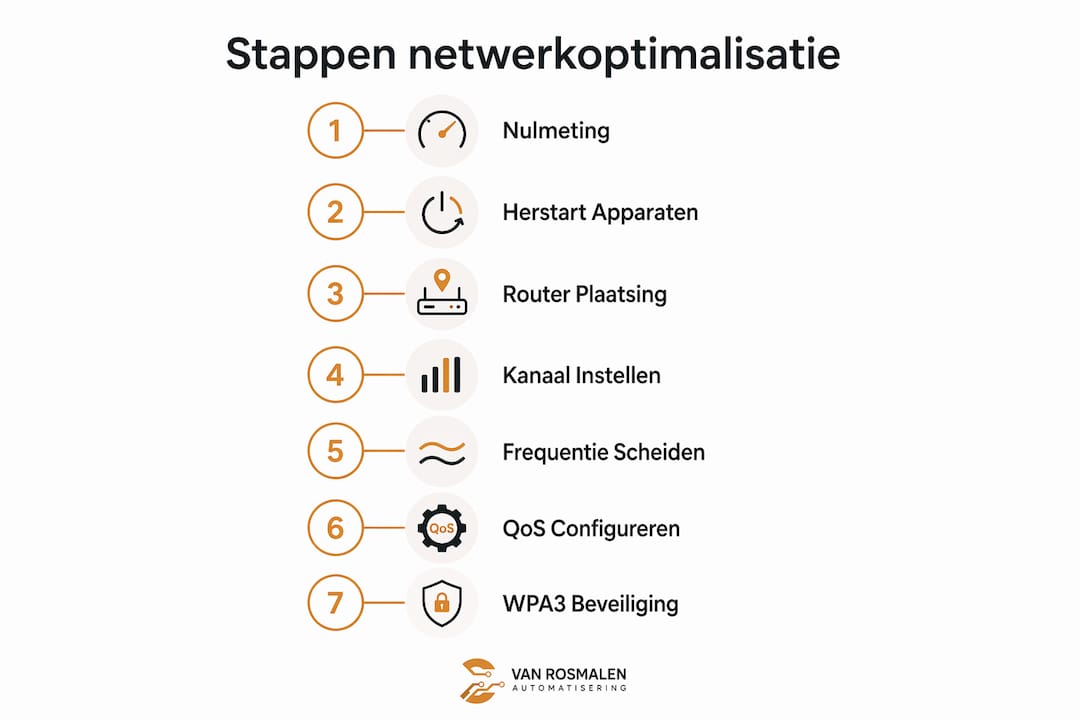
Hoe optimaliseer je stap voor stap de netwerkconfiguratie?
De meeste netwerkproblemen ontstaan door onjuiste plaatsing en verkeerde instellingen, niet door hardwaredefecten. Dat is goed nieuws: je kunt veel verbeteren zonder nieuwe apparatuur te kopen.
Stap 1: Herstart je modem en router
Een korte stroomonderbreking van 15–30 seconden voor je modem is de meest effectieve eerste stap om netwerkproblemen te verhelpen. Trek de stekker eruit, wacht minstens 15 seconden en sluit hem weer aan. Reken op ongeveer 10 minuten voordat het apparaat volledig opnieuw is opgestart en een stabiele verbinding heeft.
Dit klinkt eenvoudig, maar veel ondernemers slaan deze stap over. Een herstart wist tijdelijke fouten in het geheugen van het apparaat en dwingt het modem om een nieuwe verbinding op te bouwen met de provider.
Stap 2: Plaats je router centraal
Routerplaatsing is cruciaal. Zet de router centraal in je pand, op hoogte en uit de buurt van metalen objecten, magnetrons en andere zware elektrische apparaten. Metaal absorbeert radiosignalen. Een router die verstopt staat in een kast of achter een betonnen muur verliest een groot deel van zijn bereik.
Heb je een groot pand of meerdere verdiepingen? Overweeg dan bekabelde access points in plaats van draadloze repeaters. Access points verbinden via een netwerkkabel met de router en leveren daardoor een stabiel signaal zonder bandbreedteverlies.
Stap 3: Stel kanalen handmatig in
Veel consumentenrouters falen bij automatische kanaalkeuze. Handmatige instelling van 2,4 GHz kanalen 1, 6 of 11 biedt meer stabiliteit, vooral in dichtbevolkte gebieden zoals kantoorpanden of bedrijfsverzamelgebouwen. Deze drie kanalen overlappen elkaar niet, waardoor interferentie minimaal is.
Voor het 5 GHz-netwerk heb je meer kanalen beschikbaar en is interferentie minder een probleem. Stel ook hier een vast kanaal in via de beheerpagina van je router.
Stap 4: Scheid 2,4 GHz en 5 GHz
Geef je twee netwerken een andere naam, zodat apparaten niet automatisch wisselen tussen de twee frequenties. Het 2,4 GHz-netwerk heeft meer bereik maar minder snelheid. Het 5 GHz-netwerk is sneller maar heeft een kleiner bereik. Wijs apparaten bewust toe aan het juiste netwerk op basis van hun locatie en gebruik.
Stap 5: Configureer QoS voor zakelijk verkeer
QoS-instellingen correct configureren voorkomt haperingen bij intensief zakelijk gebruik zoals videovergaderen. QoS staat voor Quality of Service en bepaalt welk netwerkverkeer voorrang krijgt. Geef videovergaderen en VoIP de hoogste prioriteit. Grote downloads en back-ups krijgen een lagere prioriteit.
QoS verhoogt je totale bandbreedte niet. Het verdeelt de beschikbare capaciteit slimmer, zodat kritische toepassingen nooit worden verdrongen door minder urgente processen.
Stap 6: Beveilig je netwerk met WPA3
Volgens beveiligingsrichtlijnen voor 2026 wordt WPA3 of minimaal WPA2-AES aanbevolen, gecombineerd met een wachtwoord van minimaal 12 tekens. Gebruik een mix van letters, cijfers en symbolen. Een zwak wachtwoord is een open uitnodiging voor bandbreedte-diefstal en erger.
Lees voor een volledig overzicht van zakelijke netwerkbeveiliging de handleiding veilig bedrijfsnetwerk van Vanrosmalenautomatisering.
Overzicht configuratiestappen
| Stap | Actie | Resultaat |
|---|---|---|
| 1 | Modem 15–30 seconden stroomloos | Tijdelijke fouten gewist |
| 2 | Router centraal en hoog plaatsen | Beter bereik in het pand |
| 3 | Kanaal 1, 6 of 11 instellen op 2,4 GHz | Minder interferentie |
| 4 | 2,4 GHz en 5 GHz scheiden | Stabielere apparaatverbindingen |
| 5 | QoS instellen voor videovergaderen | Geen haperingen bij piekgebruik |
| 6 | WPA3 en sterk wachtwoord instellen | Netwerk beveiligd tegen indringers |
Pro-tip: Maak na elke configuratiewijziging een screenshot van de instellingenpagina. Zo kun je altijd terugkeren naar een werkende situatie als een aanpassing problemen veroorzaakt.
Welke fouten moet je vermijden bij netwerkoptimalisatie?
Automatische routerinstellingen falen in drukke omgevingen vaak. Handmatige aanpassing levert betere zakelijke verbindingen op. Maar er zijn meer valkuilen die ondernemers regelmatig tegenkomen.
Goedkope repeaters gebruiken
Draadloze repeaters lijken een eenvoudige oplossing voor een slecht bereik, maar ze halveren de beschikbare bandbreedte. Een repeater ontvangt het signaal van de router en zendt het opnieuw uit op hetzelfde kanaal. Dat kost de helft van de capaciteit. Bovendien veroorzaken repeaters zogeheten “sticky client”-problemen: apparaten blijven verbonden met de repeater ook als ze dichter bij de router zijn, wat leidt tot trage verbindingen.
Bekabelde access points en mesh backhaul-systemen zijn effectiever voor zakelijke omgevingen. Een bekabeld access point ontvangt zijn signaal via een netwerkkabel en levert daardoor volledige bandbreedte zonder verlies.
Verouderde firmware negeren
Verouderde firmware is een van de meest onderschatte beveiligingsrisico’s. Fabrikanten brengen regelmatig updates uit die bekende kwetsbaarheden dichten. Een router die al twee jaar geen update heeft gehad, is een makkelijk doelwit.
Stel een vaste herinnering in om maandelijks de firmware van je router en modem te controleren. Veel zakelijke routers ondersteunen automatische updates. Schakel die functie in als je router dat biedt.
Onbeveiligde netwerken en zwakke wachtwoorden
Een open netwerk of een wachtwoord als “bedrijfsnaam2024” is geen beveiliging. Iedereen die binnen bereik is, kan verbinding maken en je bandbreedte gebruiken of erger, je verkeer afluisteren. Gebruik altijd WPA3 of WPA2-AES en kies een wachtwoord dat niet te raden is.
Voor praktische tips over veilig wachtwoordbeheer binnen je bedrijf, bekijk de handleiding wachtwoordbeheer mkb van Vanrosmalenautomatisering.
Slim kanaalbeheer vertrouwen
De “automatische” of “slimme” kanaalfunctie op veel routers kiest bij elke herstart een nieuw kanaal. In een druk kantoorpand met tientallen netwerken in de buurt leidt dit tot willekeurige kanaalkeuzes die interferentie veroorzaken. Zet het kanaal handmatig vast op 1, 6 of 11 voor 2,4 GHz.
Pro-tip: Gebruik een gratis WiFi-analyzer-app op je smartphone om te zien welke kanalen in jouw omgeving het minst bezet zijn. Kies dat kanaal en stel het handmatig in op je router.
Netwerkkabels onderschatten
Draadloos is handig, maar een bekabelde verbinding is altijd stabieler en sneller. Verbind vaste werkplekken, servers en printers via een netwerkkabel. Reserveer de draadloze verbinding voor mobiele apparaten en laptops die echt mobiel zijn. Dit verlaagt de draadloze belasting en verbetert de prestaties voor iedereen.
Hoe bewaak en onderhoud je je netwerk structureel?
Netwerkbeheer is een continu proces van monitoring en updates. Er bestaat geen standaardinstelling die altijd goed werkt. Netwerken veranderen doordat er nieuwe apparaten bijkomen, het gebruik groeit en de omgeving verandert.
Regelmatig herstarten en updaten
Plan een wekelijkse herstart van je modem en router buiten kantooruren. Dit wist tijdelijke fouten en zorgt dat het apparaat met een schone staat begint. Combineer dit met een maandelijkse controle op firmware-updates.
Noteer de datum van elke update in een eenvoudig logboek. Zo zie je snel of een probleem samenvalt met een recente wijziging.
Monitoringtools inzetten
Gebruik tools als NetSpot voor periodieke heatmaps van je netwerk. Een heatmap laat zien waar het signaal sterk is en waar het wegvalt. Voer deze meting uit na elke grote verandering in je pand, zoals een verbouwing of de aanschaf van nieuwe apparatuur.
Controleer ook regelmatig welke apparaten verbonden zijn met je netwerk. Onbekende apparaten kunnen wijzen op ongeautoriseerde toegang. De beheerpagina van je router toont een lijst van alle verbonden apparaten.
Kanaalinstellingen evalueren
De bezetting van wifi-kanalen in jouw omgeving verandert. Nieuwe buren, nieuwe bedrijven in het pand en nieuwe apparaten zorgen voor meer interferentie. Voer elk kwartaal een kanaalanalyse uit met een WiFi-analyzer en pas de instelling aan als een ander kanaal minder bezet is.
Beveiliging periodiek controleren
Controleer elk half jaar of je beveiligingsinstellingen nog actueel zijn. Verander het wifi-wachtwoord als medewerkers het bedrijf hebben verlaten. Controleer of WPA3 nog steeds actief is, want sommige firmware-updates zetten instellingen terug naar de standaard.
Lees voor een volledig overzicht van continu netwerkbeheer de uitleg van Vanrosmalenautomatisering over wat netwerkbeheer inhoudt voor mkb-bedrijven.
- Wekelijks: modem en router herstarten buiten kantooruren
- Maandelijks: firmware controleren en updaten
- Kwartaal: kanaalanalyse uitvoeren en instellingen aanpassen
- Halfjaarlijks: beveiligingsinstellingen controleren en wachtwoord wijzigen
- Jaarlijks: volledige netwerkevaluatie met heatmap en prestatietest
Pro-tip: Stel een terugkerende agenda-afspraak in voor elk onderhoudspunt. Netwerkonderhoud dat niet gepland staat, wordt niet gedaan.
Belangrijkste inzichten
De meest effectieve aanpak voor netwerkoptimalisatie combineert correcte fysieke plaatsing, handmatige kanaalinstellingen, WPA3-beveiliging en een vast onderhoudsschema, want geen enkele eenmalige configuratie blijft zonder beheer optimaal presteren.
| Punt | Details |
|---|---|
| Begin met een nulmeting | Meet snelheid en signaalsterkte op meerdere plekken voordat je iets aanpast. |
| Stel kanalen handmatig in | Kies kanaal 1, 6 of 11 op 2,4 GHz voor minder interferentie in drukke omgevingen. |
| Gebruik WPA3 en een sterk wachtwoord | Minimaal 12 tekens met letters, cijfers en symbolen beschermt je netwerk effectief. |
| Vermijd draadloze repeaters | Bekabelde access points leveren volledige bandbreedte zonder sticky client-problemen. |
| Plan structureel onderhoud | Wekelijks herstarten, maandelijks updaten en kwartaal kanaalanalyse houden je netwerk stabiel. |
Wat ik na 25 jaar netwerkbeheer heb geleerd
Na jaren van werken met mkb-bedrijven in Nederland valt me één ding steeds op: de meeste netwerken presteren slecht door verwaarlozing, niet door slechte hardware. Een router die drie jaar niet is herstart, firmware die nooit is bijgewerkt en een wachtwoord dat al vijf jaar hetzelfde is. Dat zijn de echte problemen.
Wat ik ondernemers altijd vertel: behandel je netwerk zoals je auto. Je brengt je auto ook periodiek naar de garage, niet alleen als hij kapot is. Preventief onderhoud is goedkoper dan herstel na een storing.
Het tweede inzicht dat ik graag deel: automatische instellingen zijn ontworpen voor de gemiddelde thuisgebruiker, niet voor een druk kantoor. Een router die automatisch een kanaal kiest, doet dat op basis van een momentopname bij het opstarten. In een bedrijfspand met tientallen netwerken in de buurt is die keuze zelden de beste. Handmatig instellen kost vijf minuten en levert direct resultaat.
Tot slot: weet wanneer je professionele hulp moet inschakelen. Een netwerk met meerdere vestigingen, een VPN-verbinding voor thuiswerkers of strikte beveiligingseisen vraagt om meer dan een doe-het-zelf aanpak. De kosten van een professional zijn altijd lager dan de kosten van een dag stilstand door een netwerkstoringen.
— Richard
Professionele netwerkondersteuning voor je bedrijf
Vanrosmalenautomatisering helpt mkb-bedrijven in Nederland met betrouwbare netwerkoplossingen en persoonlijke IT-ondersteuning. Met meer dan 25 jaar ervaring weet het team precies waar de knelpunten zitten in zakelijke netwerken.

Voor bedrijven die hun draadloze infrastructuur willen verbeteren, biedt Vanrosmalenautomatisering professionele wifi-oplossingen op maat. Van de juiste apparatuur tot de volledige configuratie en het doorlopende beheer. Geen ingewikkelde ticketsystemen, maar directe communicatie met een vaste contactpersoon. Bekijk het volledige aanbod van IT-beheer voor mkb en ontdek welke diensten passen bij jouw situatie.
Veelgestelde vragen
Hoe begin ik met het verbeteren van mijn netwerk?
Start met een nulmeting: meet de snelheid op meerdere plekken en controleer de firmware van je router. Herstart daarna je modem en router voor een schone start.
Wat is het verschil tussen 2,4 GHz en 5 GHz?
Het 2,4 GHz-netwerk heeft meer bereik maar minder snelheid. Het 5 GHz-netwerk is sneller maar heeft een kleiner bereik. Wijs apparaten bewust toe aan het juiste netwerk op basis van hun locatie.
Waarom is WPA3 belangrijk voor mijn bedrijfsnetwerk?
WPA3 is de huidige beveiligingsstandaard voor wifi en beschermt je netwerk beter dan oudere protocollen. Combineer het met een wachtwoord van minimaal 12 tekens voor effectieve beveiliging.
Hoe vaak moet ik mijn router herstarten?
Een wekelijkse herstart buiten kantooruren is de beste praktijk. Dit wist tijdelijke fouten en zorgt voor een stabiele verbinding gedurende de werkweek.
Wanneer heb ik professionele hulp nodig bij netwerkoptimalisatie?
Bij meerdere vestigingen, VPN-verbindingen voor thuiswerkers of strikte beveiligingseisen is professionele ondersteuning de verstandigste keuze. De kosten zijn altijd lager dan de gevolgen van een netwerkstoringen.