
VPN instellen stap voor stap: praktische gids 2026

Kort samengevat:
- Een VPN beveiligt je internetverbinding door dataverkeer te versleutelen en te voorkomen dat derden meelezen.
- Voor zakelijk gebruik zijn een goede configuratie en functies als kill switch en split tunneling essentieel.
- Het correct instellen en regelmatig testen van VPN’s beschermt bedrijven tegen datalekken en prestatieproblemen.
Een VPN is een beveiligde, versleutelde verbinding tussen jouw apparaat en het internet die voorkomt dat derden jouw dataverkeer kunnen onderscheppen. Voor ondernemers en IT-beheerders is een correcte VPN-configuratie geen luxe maar een basisvereiste: een slecht ingestelde verbinding veroorzaakt IP-lekken en prestatieverlies, ook als de software zelf betrouwbaar is. Deze gids legt vpn instellen stap voor stap uit voor Windows, macOS, iOS en Android, met aandacht voor protocollen als WireGuard en IKEv2, beveiligingsfuncties als kill switch en split tunneling, en de meest gemaakte configuratiefouten in zakelijke omgevingen.
Welke voorbereidingen zijn nodig om een VPN in te stellen?
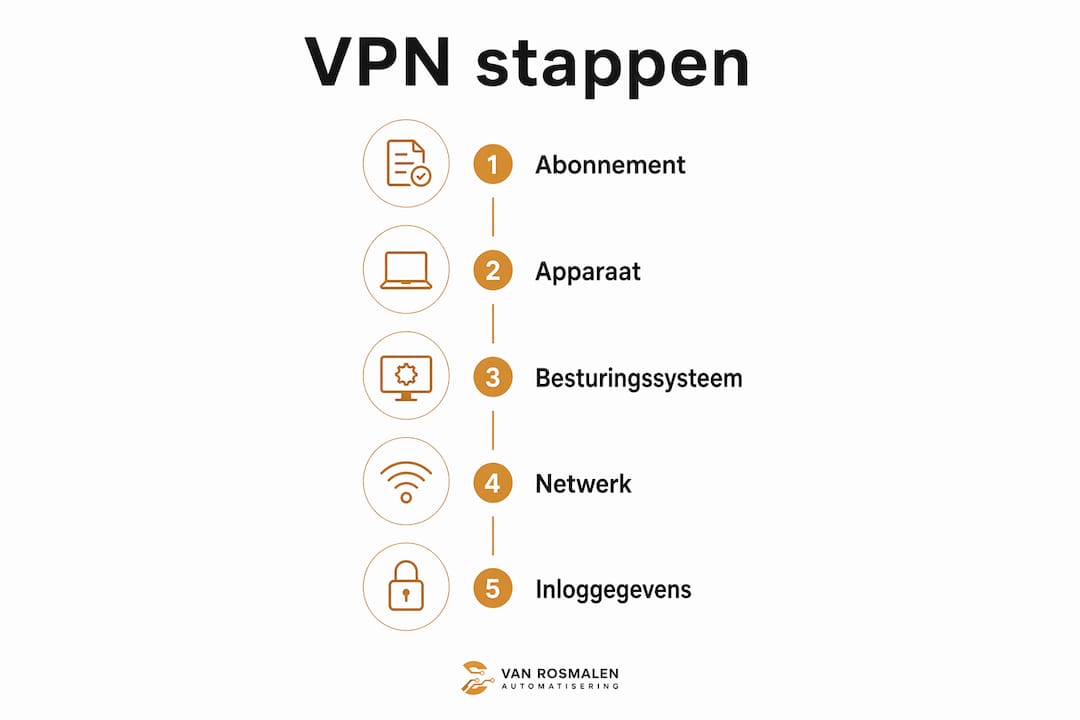
Goede voorbereiding bepaalt of de installatie in vijf minuten klaar is of in een probleemoplossingsessie eindigt. Zorg dat je alle benodigdheden bij de hand hebt voordat je begint.

Wat heb je minimaal nodig?
De minimale vereisten zijn een actief VPN-abonnement, een apparaat met een recent besturingssysteem en een stabiele internetverbinding. VPN-abonnementen kosten vanaf ongeveer € 2,00 tot € 3,00 per maand bij een abonnement van twee jaar. Gratis alternatieven bieden doorgaans minder serverlocaties en lagere verbindingssnelheden, wat ze voor zakelijk gebruik ongeschikt maakt.
Controleer ook of het besturingssysteem up-to-date is. Verouderde versies van Windows, macOS, iOS of Android missen beveiligingspatches die VPN-protocollen correct laten functioneren. Een verouderd systeem ondermijnt de beveiliging die je met een VPN probeert op te bouwen.
Overzicht van benodigdheden per situatie
| Benodigdheid | Functie |
|---|---|
| VPN-abonnement (betaald) | Toegang tot servers, encryptie en beveiligingsfuncties |
| Recent besturingssysteem | Compatibiliteit met protocollen als WireGuard en IKEv2 |
| Inloggegevens van VPN-dienst | Nodig voor handmatige configuratie of app-activatie |
| Stabiele internetverbinding | Vereist voor initiële verbinding en servertest |
| Routertoegang (optioneel) | Nodig bij installatie op netwerkniveau |
| Firewall-instellingen | Voorkomt blokkade van VPN-verkeer door eigen beveiliging |
Routerinstallatie vraagt extra voorbereiding. Routerinstallatie duurt 15–30 minuten afhankelijk van het model en de firmware. Niet elke router ondersteunt VPN-protocollen; controleer dit in de documentatie van de fabrikant voordat je begint.
Pro-tip: Maak een screenshot van je huidige netwerkinstellingen voordat je de VPN configureert. Als er iets misgaat, heb je een referentiepunt om snel terug te keren naar de werkende situatie.
Zorg ten slotte dat je de inloggegevens van je VPN-dienst bij de hand hebt. Bij handmatige configuratie heb je naast gebruikersnaam en wachtwoord ook een serveradres en soms een gedeelde sleutel nodig. Bewaar deze gegevens veilig, bij voorkeur in een wachtwoordmanager.
Hoe stel je een VPN stap voor stap in op Windows, macOS, iOS en Android?
De snelste en meest complete methode is installatie via de officiële app van je VPN-dienst. Via een officiële app duurt de installatie 3–5 minuten; handmatige configuratie kost 10–15 minuten. Het tijdsverschil is niet het enige argument: apps activeren automatisch functies als kill switch en serveroptimalisatie die je bij handmatige configuratie zelf moet instellen.
VPN instellen op Windows 11
De aanbevolen methode voor Windows 11 is de officiële app. Windows 11-gebruikers profiteren van betere functies via de officiële app, waaronder kill switch en automatische serverselectie. De ingebouwde Windows-client is geschikt voor zakelijke IKEv2-, L2TP- en IPSec-configuraties, maar mist de extra beveiligingslagen van een volwaardige app.
Stap-voor-stap installatie via de officiële app op Windows 11:
- Download de officiële app van de website van je VPN-dienst of via de Microsoft Store.
- Voer de installatie uit en start de app.
- Log in met je accountgegevens.
- Ga naar de instellingen en activeer de kill switch.
- Kies het protocol WireGuard voor de beste combinatie van snelheid en veiligheid.
- Selecteer een server in Nederland of de gewenste regio.
- Klik op “Verbinden” en controleer of je IP-adres is gewijzigd via een lektest.
Handmatige configuratie via de ingebouwde Windows-client doe je via Instellingen > Netwerk en internet > VPN > VPN-verbinding toevoegen. Vul het serveradres, het verbindingstype (IKEv2 of L2TP/IPSec) en je inloggegevens in. Deze methode werkt, maar je mist functies als automatische kill switch.
VPN instellen op macOS
Op macOS installeer je de app via de website van je VPN-dienst of via de Mac App Store. Na installatie en inloggen kies je het protocol in de instellingen. WireGuard en IKEv2 zijn de beste keuzes voor macOS. Activeer de kill switch in de app-instellingen voordat je verbinding maakt.
Handmatige configuratie op macOS gaat via Systeeminstellingen > VPN > VPN-configuratie toevoegen. Kies IKEv2 als verbindingstype, vul het serveradres en je accountgegevens in en sla de configuratie op. Vergeet niet de firewall van macOS te controleren: soms blokkeert die VPN-verkeer onbedoeld.
VPN instellen op iPhone en iPad (iOS)
- Download de officiële app via de App Store.
- Log in met je accountgegevens.
- Geef toestemming voor het aanmaken van een VPN-configuratie wanneer iOS daarom vraagt.
- Activeer de kill switch in de app-instellingen als die beschikbaar is.
- Verbind met een server en controleer de verbinding.
iOS heeft een ingebouwde VPN-client via Instellingen > Algemeen > VPN en apparaatbeheer > VPN. Voeg een configuratie toe met IKEv2 of L2TP. Deze methode is geschikt als je geen app wilt installeren, maar biedt minder controle over beveiligingsinstellingen.
VPN instellen op Android
- Download de officiële app via de Google Play Store.
- Log in en accepteer de VPN-machtiging die Android vraagt.
- Ga naar de instellingen en kies WireGuard of IKEv2 als protocol.
- Activeer de kill switch via de Android-systeeminstellingen of de app zelf.
- Verbind met een server en voer een lektest uit.
Android biedt ook een ingebouwde VPN-client via Instellingen > Netwerk en internet > VPN. Voeg een profiel toe met de servergegevens van je dienst. Net als bij andere platforms geldt: de officiële app geeft je meer controle en betere beveiliging dan de ingebouwde client.
Pro-tip: Gebruik bij twijfel de instelling “automatische serverselectie” in de app. De app kiest dan de snelste server op basis van je locatie en belasting. Schakel daarna handmatig over naar WireGuard als het protocol niet automatisch is geselecteerd.
Waarom zijn kill switch, split tunneling en firewall-uitzonderingen cruciaal?
Een VPN-verbinding is zo sterk als de zwakste schakel in de configuratie. Drie functies bepalen of je beveiliging professioneel of basisniveau is: kill switch, split tunneling en firewall-uitzonderingen.
Kill switch: de veiligheidsgrens
Een kill switch voorkomt dat data onbeschermd over het internet verloopt als de VPN-verbinding plots wegvalt. Zonder kill switch stuurt je apparaat dataverkeer gewoon via de reguliere verbinding zodra de VPN uitvalt. Op een openbaar wifinetwerk betekent dat directe blootstelling van bedrijfsgegevens.
Experts adviseren altijd kill switch en firewall-uitzonderingen in te schakelen voor professionele beveiliging in zakelijke omgevingen. Dit is het verschil tussen een basisverbinding en een werkelijk beveiligde werkomgeving.
Een kill switch is geen optionele extra. Het is de minimumvereiste voor elke zakelijke VPN-configuratie. Zonder deze functie is je beveiliging afhankelijk van een verbinding die op elk moment kan wegvallen.
Activeer de kill switch direct na installatie, nog voordat je de eerste verbinding maakt. In de meeste apps vind je deze instelling onder “Beveiliging” of “Verbindingsinstellingen”.
Split tunneling: controle over welk verkeer de VPN gebruikt
Split tunneling bepaalt welke apps of websites via de VPN lopen en welke de directe verbinding gebruiken. Dit is nuttig als je lokale printers of intranetbronnen wilt bereiken terwijl gevoelig zakelijk verkeer via de VPN gaat. Zonder split tunneling loopt al het verkeer via de VPN, wat de verbindingssnelheid kan verlagen.
Stel split tunneling in via de app-instellingen. Voeg de apps toe die altijd via de VPN moeten lopen, zoals e-mailclients en bedrijfssoftware. Laat lokale toepassingen buiten de tunnel om verbindingsproblemen te voorkomen.
Firewall-uitzonderingen: voorkom onbedoelde blokkades
Correcte firewall-instellingen helpen netwerkvertragingen en blokkades te voorkomen en verbeteren de gebruikerservaring. Firewalls blokkeren soms VPN-verkeer op poorten die de dienst nodig heeft. Voeg een uitzondering toe voor de VPN-app in de firewall van Windows Defender of de macOS-firewall.
Controleer ook of je router geen VPN-verkeer filtert. Sommige routers blokkeren standaard bepaalde protocollen. Pas de routerinstellingen aan om WireGuard (UDP-poort 51820) of IKEv2 (UDP-poort 500 en 4500) door te laten.
Pro-tip: Voer na elke configuratiewijziging een lektest uit via een onafhankelijke lektestwebsite. Controleer zowel op IP-lekken als op DNS-lekken. Een geslaagde verbinding zonder lekken bevestigt dat de configuratie correct is.
Welke fouten maken ondernemers het vaakst bij VPN-instellingen?
Gebruikers onderschatten vaak het belang van een correcte VPN-configuratie, waardoor hun beveiliging kwetsbaar blijft ondanks de techniek. De meest gemaakte fouten zijn voorspelbaar en vermijdbaar.
De vijf meest gemaakte configuratiefouten
- Kill switch niet activeren. De verbinding lijkt te werken, maar bij een VPN-uitval loopt al het verkeer onbeschermd. Activeer de kill switch altijd als eerste stap na installatie.
- Verkeerd protocol kiezen. Een slecht ingestelde VPN veroorzaakt IP-lekken en onnodige vertragingen. PPTP is verouderd en onveilig; kies WireGuard of IKEv2 voor zakelijk gebruik.
- Alleen router-VPN gebruiken. Router-VPN beschermt het netwerk maar mist functies als split tunneling en uitgebreide firewall-opties die lokale apps bieden. Apparaten buiten het kantoornetwerk, zoals laptops van thuiswerkende medewerkers, vallen buiten de bescherming.
- Handmatige configuratie zonder extra beveiliging. Handmatige configuraties via OpenVPN missen vaak automatisering en extra beveiligingsfuncties. Je verliest functies als kill switch en serveroptimalisatie tenzij je die handmatig instelt.
- Geen lektests uitvoeren. Een verbinding die werkt is niet automatisch een verbinding zonder lekken. Voer na elke installatie en na elke update een DNS- en IP-lektest uit.
Router-VPN versus apparaat-VPN: wat is het verschil?
Router-VPN beveiligt alle apparaten op het netwerk via één configuratie. Dat klinkt efficiënt, maar een veilige VPN werkt alleen als op elk endpoint een correcte client is geconfigureerd. Medewerkers die buiten kantoor werken, vallen buiten de bescherming van een router-VPN. Apparaat-niveau beveiliging is de huidige norm voor zakelijke VPN-implementaties.
Combineer beide methodes voor maximale dekking: router-VPN voor het kantoornetwerk en een app-gebaseerde VPN op elk zakelijk apparaat. Zo zijn medewerkers ook beschermd op openbare wifinetwerken en thuis.
Onderhoud en updates: een stap die te vaak wordt overgeslagen
Een VPN-configuratie is geen eenmalige taak. Houd de app en het besturingssysteem up-to-date, want updates bevatten vaak beveiligingspatches voor bekende kwetsbaarheden in VPN-protocollen. Plan maandelijks een controle van de VPN-instellingen en voer een lektest uit na elke update. Bekijk ook regelmatig de veiligheid van je bedrijfsnetwerk om te controleren of de VPN nog aansluit op de rest van je beveiligingsarchitectuur.
Belangrijkste inzichten
Een VPN biedt alleen volledige bescherming als kill switch, het juiste protocol en apparaat-niveau installatie correct zijn geconfigureerd op elk zakelijk endpoint.
| Punt | Details |
|---|---|
| Gebruik altijd de officiële app | Apps activeren kill switch en serveroptimalisatie automatisch; handmatige configuratie mist deze functies. |
| Activeer kill switch direct na installatie | Zonder kill switch loopt dataverkeer onbeschermd zodra de VPN-verbinding wegvalt. |
| Kies WireGuard of IKEv2 als protocol | Verouderde protocollen als PPTP zijn onveilig en veroorzaken IP-lekken en prestatieverlies. |
| Combineer router-VPN met apparaat-VPN | Router-VPN alleen beschermt geen apparaten buiten het kantoornetwerk. |
| Voer na elke installatie een lektest uit | Een werkende verbinding is niet automatisch een lekvrije verbinding. |
Wat ik na 25 jaar IT-beheer heb geleerd over VPN-configuraties
Na jaren van VPN-installaties bij mkb-bedrijven in Nederland zie ik steeds dezelfde fout terugkomen: ondernemers willen snel klaar zijn. Ze installeren de app, klikken op “verbinden” en gaan ervan uit dat de beveiliging nu geregeld is. Dat is zelden het geval.
De kill switch staat standaard uit bij de meeste diensten. Split tunneling is niet geconfigureerd. Er is geen lektest uitgevoerd. De medewerker die thuis werkt, gebruikt een andere verbinding dan op kantoor en valt buiten elke VPN-bescherming. Dit zijn geen uitzonderingen; dit is de norm die ik tegenkom.
Wat ik altijd adviseer: behandel een VPN-installatie als een netwerkaudit in het klein. Controleer elk endpoint afzonderlijk. Stel voor elk apparaat de kill switch in. Voer een lektest uit en documenteer de resultaten. Dat kost een uur extra bij de eerste installatie en bespaart je een datalek dat weken aan herstelwerk kost.
Ik heb ook geleerd dat router-VPN een vals gevoel van veiligheid geeft. Directeuren die trots vertellen dat “de router een VPN heeft” beseffen niet dat hun verkopers op de weg onbeschermd werken. Apparaat-niveau beveiliging is niet optioneel voor bedrijven met mobiele medewerkers.
Tot slot: automatisering helpt. Stel de VPN-app in op automatisch verbinden bij het opstarten van het apparaat. Schakel automatische updates in. Gebruik tweefactorauthenticatie naast de VPN voor een extra beveiligingslaag. Een VPN is een onderdeel van beveiliging, niet de volledige oplossing.
— Richard
Professionele VPN-ondersteuning voor uw bedrijf
Vanrosmalenautomatisering helpt mkb-bedrijven in Nederland bij het correct instellen en beheren van zakelijke VPN-verbindingen, van de eerste configuratie tot doorlopend onderhoud.

Met meer dan 25 jaar ervaring in IT-beheer voor het mkb weet Vanrosmalenautomatisering precies waar configuratiefouten ontstaan en hoe je die voorkomt. Of het nu gaat om een zakelijk wifi-netwerk met VPN-integratie of een volledige endpoint-beveiliging voor een team van thuiswerkers: de aanpak is altijd direct en zonder ingewikkelde ticketsystemen. Neem contact op voor een vrijblijvend gesprek over de VPN-beveiliging van jouw bedrijf via de IT-diensten voor mkb.
Veelgestelde vragen
Hoe lang duurt het om een VPN in te stellen?
Via de officiële app duurt de installatie 3–5 minuten. Handmatige configuratie kost 10–15 minuten, en routerinstallatie 15–30 minuten afhankelijk van het model.
Wat is het beste VPN-protocol voor zakelijk gebruik?
WireGuard en IKEv2 zijn de beste keuzes voor zakelijk gebruik. Ze combineren sterke encryptie met goede verbindingssnelheid en worden ondersteund door de meeste moderne besturingssystemen.
Is een gratis VPN voldoende voor mijn bedrijf?
Gratis VPN-diensten zijn voor zakelijk gebruik onvoldoende. Ze bieden minder serverlocaties, lagere snelheden en ontbrekende beveiligingsfuncties zoals kill switch. Betaalde abonnementen leveren het beveiligingsniveau dat zakelijke omgevingen vereisen.
Wat doet een kill switch precies?
Een kill switch blokkeert alle internetverbindingen op het moment dat de VPN-verbinding wegvalt. Zo voorkomt het dat bedrijfsgegevens onbeschermd over het internet worden verstuurd.
Moet ik een VPN op elke apparaat apart instellen?
Ja. Router-VPN beschermt alleen apparaten op het kantoornetwerk. Medewerkers die buiten kantoor werken, hebben een VPN-app op hun eigen apparaat nodig voor volledige bescherming.