
Printerproblemen oplossen stap voor stap: gids 2026

TL;DR:
- De meeste printerproblemen in het MKB zijn software- of verbindingsgerelateerd en eenvoudig op te lossen.
- Regelmatig preventief onderhoud zoals driver-updates en het leegmaken van de wachtrij voorkomt storingen.
- Bij vastlopende opdrachten en draadloze problemen helpt het handmatig resetten van de spooler en controleren van netwerkinstellingen.
Uw printer doet het niet, de vergadering begint over tien minuten en de offerte staat nog in de wachtrij. Herkenbaar? Printerproblemen zijn een van de meest onderschatte verstoringen in het MKB. Ze kosten tijd, veroorzaken stress en leggen bedrijfsprocessen onverwacht stil. Gelukkig is meer dan 80% van de problemen software of verbindingsgerelateerd, wat betekent dat u ze zelf kunt oplossen zonder een technicus te bellen. Deze gids neemt u stap voor stap mee door de meest effectieve methoden, van de eerste basiscontrole tot het resetten van een vastgelopen spooler service en het oplossen van wifi-problemen.
Inhoudsopgave
- Wat heb ik nodig voor printer troubleshooting?
- Stap voor stap: basis troubleshooting voor printerproblemen
- Printopdrachten blijven hangen: aanpak voor vastgelopen wachtrijen
- Draadloze printerproblemen en netwerkverbinding: gerichte oplossingen
- Onze visie: waarom preventief handelen printerproblemen écht minimaliseert
- Direct hulp en slimme oplossingen: Van Rosmalen Automatisering
- Veelgestelde vragen over printerproblemen oplossen
Belangrijkste Inzichten
| Punt | Details |
|---|---|
| Basis eerst controleren | Start altijd met stroom, papier en cartridge/toner checken om tijd te besparen. |
| Herstart lost veel op | Een simpele herstart van printer en computer helpt bij meer dan de helft van de problemen. |
| Wachtrij management | Vastgelopen printopdrachten lost u op door de printwachtrij te legen en spooler te resetten. |
| Netwerkproblemen aanpakken | Controleer altijd het netwerk, herstart router en update firmware bij wifi-printers. |
| Preventief onderhoud | Regelmatig onderhoud en updates minimaliseren het risico op storingen structureel. |
Wat heb ik nodig voor printer troubleshooting?
Voordat u begint met het oplossen van printerproblemen, is een goede voorbereiding het halve werk. Niets is frustrerender dan halverwege een troubleshooting-sessie te ontdekken dat u een kabel mist of de juiste inloggegevens niet bij de hand hebt. Met de juiste tools en kennis lost u de meeste problemen binnen enkele minuten op.
Onmisbare tools en benodigdheden:
- Een werkende pc of laptop met internettoegang
- De juiste USB-kabel of kennis van uw netwerkinstellingen
- Toegang tot de website van de printerfabrikant voor drivers
- Papier en inkt of toner (klinkt simpel, maar wordt regelmatig vergeten)
- Beheerdersrechten op uw computer voor het aanpassen van instellingen
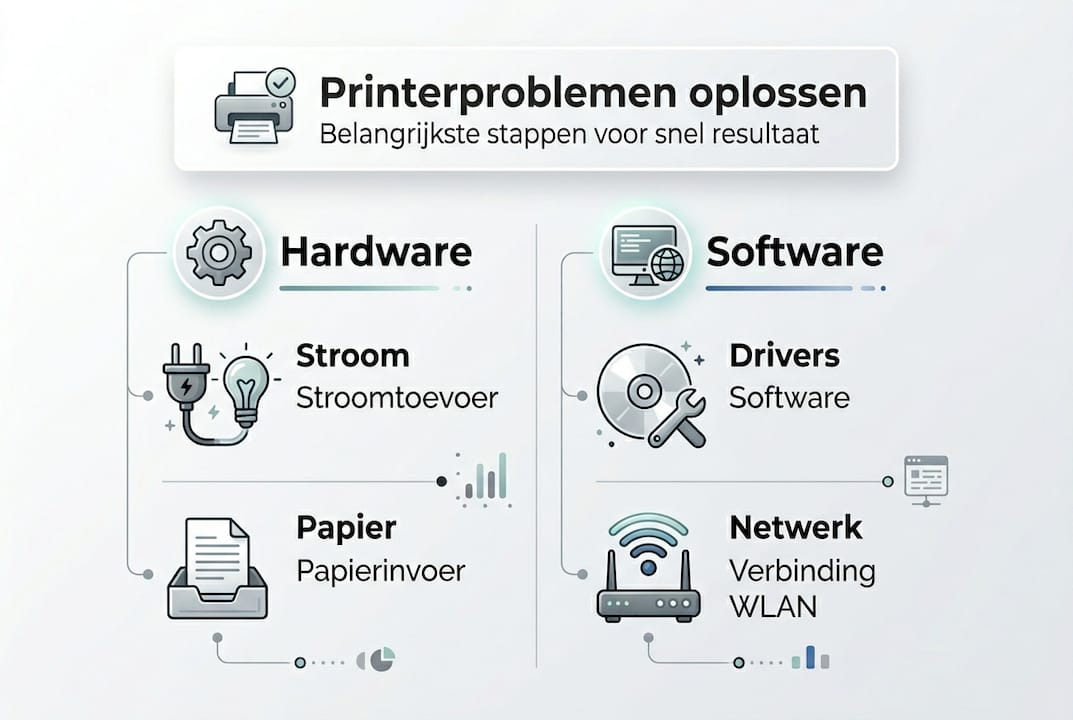
Het eerste wat u altijd doet, is de basis controleren. Staat de printer aan? Zit het papier goed? Is de cartridge of toner niet leeg? Volgens de standaard troubleshooting aanpak begint u altijd met aan/uit, papier en inkt, daarna de verbinding, en pas dan de software. Deze volgorde voorkomt dat u tijd verspilt aan complexe oplossingen voor een simpel probleem.
Het onderscheid tussen software en hardwareproblemen is cruciaal. Softwareproblemen uiten zich in foutmeldingen, vastgelopen opdrachten of een printer die niet wordt herkend. Hardwareproblemen zijn fysiek zichtbaar: papierstoringen, lekkende cartridges of mechanische geluiden. De Microsoft handleiding printerproblemen maakt dit onderscheid ook expliciet en helpt u snel de juiste richting te kiezen.
| Type probleem | Symptoom | Aanpak |
|---|---|---|
| Software | Printer niet herkend, foutmelding | Driver update, spooler reset |
| Verbinding | Offline status, geen reactie | Kabel/wifi check, IP-adres |
| Hardware | Papierstoring, lawaai, lek | Fysieke inspectie, reparatie |
| Configuratie | Verkeerde printer geselecteerd | Standaardprinter instellen |
Een goed begrip van IT automatisering voor het MKB helpt u ook bij het structureel voorkomen van dit soort problemen. Wie zijn IT-omgeving goed inricht, heeft minder last van terugkerende storingen.
Pro-tip: Herstart altijd eerst zowel de printer als de computer volledig opnieuw op. Dit lost meer dan de helft van alle printerproblemen direct op, zonder verdere stappen.
Stap voor stap: basis troubleshooting voor printerproblemen
Met de voorbereiding achter de rug kunt u nu direct aan de slag. De meeste printerproblemen volgen een vast patroon, en een gestructureerde aanpak bespaart u kostbare tijd.
Volg deze stappen in volgorde:
- Controleer de basis: Printer aan, papier aanwezig, inkt of toner voldoende.
- Herstart printer en computer: Zet beide volledig uit, wacht 30 seconden en start opnieuw op.
- Controleer de verbinding: Bij USB, controleer de kabel en probeer een andere poort. Bij wifi, zie sectie draadloze problemen.
- Leeg de printwachtrij: Open via Instellingen > Apparaten > Printers en scanners, klik op uw printer en kies ‘Wachtrij openen’.
- Update de drivers: Ga naar de website van uw printerfabrikant en download de nieuwste driver voor uw model en Windows-versie.
- Voer de Windows probleemoplosser uit: Via Instellingen > Systeem > Problemen oplossen.
Volgens de standaard troubleshooting methode zijn verbinding en software samen verantwoordelijk voor verreweg de meeste printerproblemen. Hardware is zelden de boosdoener bij een printer die plotseling stopt met werken.
“De overgrote meerderheid van printerproblemen, meer dan 80%, heeft een software of verbindingsoorzaak. Wie dit weet, zoekt eerst daar en bespaart zichzelf onnodige frustratie.”
| Stap | Actie | Verwacht resultaat |
|---|---|---|
| 1 | Basis controle | Eenvoudige oorzaak uitgesloten |
| 2 | Herstart | Tijdelijke fout verholpen |
| 3 | Verbinding check | Kabel of netwerk probleem gevonden |
| 4 | Wachtrij legen | Vastgelopen opdracht verwijderd |
| 5 | Driver update | Software conflict opgelost |
Een goed geconfigureerd veilig bedrijfsnetwerk maakt het ook eenvoudiger om printers stabiel te houden. Netwerkproblemen en printerproblemen gaan namelijk vaak hand in hand. De Windows troubleshooting tool is een onderschat hulpmiddel dat veel stappen automatisch uitvoert.
Pro-tip: Gebruik altijd drivers van de fabrikantwebsite, niet de automatische Windows-driver. Fabrikantdrivers bevatten specifieke instellingen voor uw printermodel die de generieke Windows-driver mist.
Printopdrachten blijven hangen: aanpak voor vastgelopen wachtrijen
Als de basis troubleshooting geen oplossing biedt, is een vastgelopen printwachtrij vaak de werkelijke oorzaak. Dit is een veelvoorkomend probleem in Windows-omgevingen, zeker in bedrijven waar meerdere gebruikers dezelfde printer delen.
Een vastgelopen wachtrij herkent u doordat nieuwe printopdrachten niet worden uitgevoerd, terwijl de printer zelf geen fout aangeeft. De oplossing is het handmatig legen van de wachtrij en zo nodig het resetten van de spooler service.
Stappen voor het legen van de printwachtrij:
- Open het Startmenu en zoek op ‘Services’.
- Zoek de service ‘Afdrukwachtrij’ (Print Spooler) en klik op ‘Stoppen’.
- Open Windows Verkenner en ga naar: C:WindowsSystem32spoolPRINTERS
- Verwijder alle bestanden in deze map (niet de map zelf).
- Ga terug naar Services en start de ‘Afdrukwachtrij’ opnieuw.
- Probeer nu opnieuw af te drukken.
Volgens de aanpak voor vastgelopen opdrachten is het annuleren van vastlopers via de wachtrij en het herstarten van de spooler service de meest betrouwbare methode. Meer informatie over dit proces vindt u ook via Seniorweb Windows printers.
Veelvoorkomende oorzaken van vastlopende printopdrachten:
- Grote of beschadigde bestanden die de wachtrij blokkeren
- Meerdere gebruikers die tegelijk afdrukken op hetzelfde apparaat
- Verouderde of incompatibele drivers
- Netwerkstoringen tijdens het versturen van een opdracht
- Een printer die halverwege een taak offline ging
Voor structurele preventie is het slim om vastgelopen printopdrachten proactief aan te pakken als onderdeel van uw reguliere IT-beheer. Combineer dit met preventief IT onderhoud om terugkerende problemen te voorkomen.
Pro-tip: Maak een snelkoppeling naar de map C:WindowsSystem32spoolPRINTERS op uw bureaublad. Zo kunt u de wachtrij bij een volgend incident binnen seconden leegmaken zonder door menu’s te navigeren.
Draadloze printerproblemen en netwerkverbinding: gerichte oplossingen
Als printopdrachten niet aankomen bij een draadloze printer, ligt het probleem bijna altijd in de verbinding of netwerkconfiguratie. Wifi-printerproblemen zijn verraderlijk omdat de printer zelf geen foutmelding geeft, maar simpelweg niets doet.
Veelvoorkomende oorzaken van wifi-printerproblemen:
- Printer en computer zitten op verschillende netwerken (bijv. 2,4 GHz vs. 5 GHz)
- IP-adres van de printer is veranderd na een routerherstart
- Wifi-interferentie door andere apparaten of muren
- Verouderde firmware op de printer
- Firewall of beveiligingssoftware blokkeert de verbinding
De eerste stap is altijd controleren of uw printer en computer hetzelfde netwerk gebruiken. Klinkt simpel, maar veel routers zenden tegelijk een 2,4 GHz en een 5 GHz netwerk uit met dezelfde naam. Uw laptop kan op 5 GHz zitten terwijl de printer op 2,4 GHz staat. Dan lijkt alles verbonden, maar communiceren ze niet.
Volgens de aanbevolen aanpak voor wifi-printers herstart u eerst de router en de printer, controleert u het netwerk en voegt u de printer toe via het IP-adres als automatische detectie niet werkt. Het IP-adres vindt u via het printermenu onder netwerkinstellingen of via uw router.
Via zakelijk wifi voor uw printer kunt u meer lezen over stabiele draadloze verbindingen in een bedrijfsomgeving. Voor technische details over het toevoegen van een netwerkprinter verwijst Microsoft naar hun eigen handleiding.
Firmware-updates worden door veel ondernemers overgeslagen, maar ze lossen vaak stabiliteitsproblemen op die met drivers alleen niet te verhelpen zijn. Controleer de website van uw printerfabrikant regelmatig op nieuwe firmware voor uw model.
Pro-tip: Wifi-interferentie is een onderschatte oorzaak van printerproblemen. Plaats uw printer niet achter grote metalen objecten of te ver van de router. Een vaste plek dicht bij het accesspoint verbetert de verbinding aanzienlijk.
Onze visie: waarom preventief handelen printerproblemen écht minimaliseert
We zien het keer op keer bij MKB-bedrijven: de printer wordt pas aandacht gegeven op het moment dat hij het laat afweten. Dat is begrijpelijk, want als alles werkt, denkt niemand aan onderhoud. Maar deze reactieve aanpak is duur. Elke storing kost tijd, en tijd is geld.
De realiteit is dat de meeste printerproblemen software of verbindingsgerelateerd zijn en eenvoudig te voorkomen zijn met periodiek onderhoud. Drivers up-to-date houden, firmware bijwerken en de wachtrij regelmatig controleren kost misschien een uur per kwartaal. Dat staat in geen verhouding tot de productiviteit die verloren gaat bij een storing op een druk moment.
Wat wij ook zien, is dat kennisdeling binnen het bedrijf enorm helpt. Als twee of drie medewerkers weten hoe ze de spooler service resetten of de wachtrij leegmaken, hoeft u niet elke keer een IT-specialist te bellen. Kleine technische kennis, breed gedeeld, maakt een organisatie weerbaarder. Combineer dat met preventief IT onderhoud en u voorkomt het merendeel van de storingen voordat ze beginnen.
Direct hulp en slimme oplossingen: Van Rosmalen Automatisering
Heeft u de stappen in deze gids doorlopen maar loopt u toch nog vast? Of wilt u voorkomen dat printerproblemen uw bedrijf in de toekomst nog stilleggen? Dan is het tijd voor een structurele aanpak.

Bij Van Rosmalen Automatisering helpen we MKB-ondernemers met praktische IT-diensten voor bedrijven die verder gaan dan alleen het oplossen van storingen. Van preventief onderhoud tot netwerkbeheer en hardware-advies, wij zorgen dat uw IT-omgeving stabiel en betrouwbaar is. Geen ticketingsystemen, gewoon direct contact met een ervaren specialist. Neem vandaag nog contact op voor een ICT consultatie en ontdek hoe wij uw printerproblemen structureel oplossen.
Veelgestelde vragen over printerproblemen oplossen
Waarom blijft mijn printer offline ondanks herstart?
Uw printer kan offline blijven door niet bijgewerkte drivers of netwerk-interferentie. Update drivers via de fabrikant en controleer of uw printer en pc hetzelfde netwerk gebruiken.
Wat moet ik doen als een printopdracht vastloopt?
Open de printwachtrij, annuleer de vastgelopen taak en herstart zo nodig de spooler service via Windows Services. Dit lost het probleem in vrijwel alle gevallen direct op.
Hoe voorkom ik toekomstige printerproblemen?
Voer preventief onderhoud uit, houd firmware en drivers up-to-date en gebruik de printer regelmatig om vastlopers en inktproblemen te minimaliseren.
Kan ik een draadloze printer via IP-adres toevoegen?
Ja, als automatische detectie niet werkt, voegt u uw printer toe via het juiste IP-adres. Raadpleeg daarvoor de fabrikant instructies en uw routerinstellingen voor het correcte adres.