
Handleiding wachtwoordbeheer mkb: veilig en praktisch
TL;DR:
- Effectief wachtwoordbeheer in het mkb begint met een helder beleid, ondersteund door de juiste tools en training van medewerkers.
- Het gebruik van een zakelijke wachtwoordbeheerder en verplichte MFA voorkomt dat zwakke wachtwoorden en onbeveiligde accounts het beveiligingsniveau ondermijnen.
- Door integratie in onboarding en offboarding worden vergeten accounts en datalekken voorkomen, waardoor de digitale beveiliging structureel wordt versterkt.
Wachtwoordbeheer is de systematische aanpak waarmee een organisatie toegang tot systemen, accounts en data beveiligt via beleid, tools en procedures. Voor mkb-eigenaren in Nederland is dit geen luxe. Uit onderzoek van PONT 2026 blijkt dat slechts 61% van de mkb-bedrijven multifactorauthenticatie toepast, wat betekent dat bijna vier op de tien bedrijven een fundamentele beveiligingslaag missen. Deze handleiding wachtwoordbeheer mkb geeft u concrete stappen, de juiste tools zoals Proton Pass Business, en werkbare procedures voor onboarding, dagelijks gebruik en offboarding. U leest wat werkt, wat fout gaat en hoe u uw organisatie structureel beter beveiligt.
Welke stappen zijn nodig voor veilig wachtwoordbeheer in het mkb?
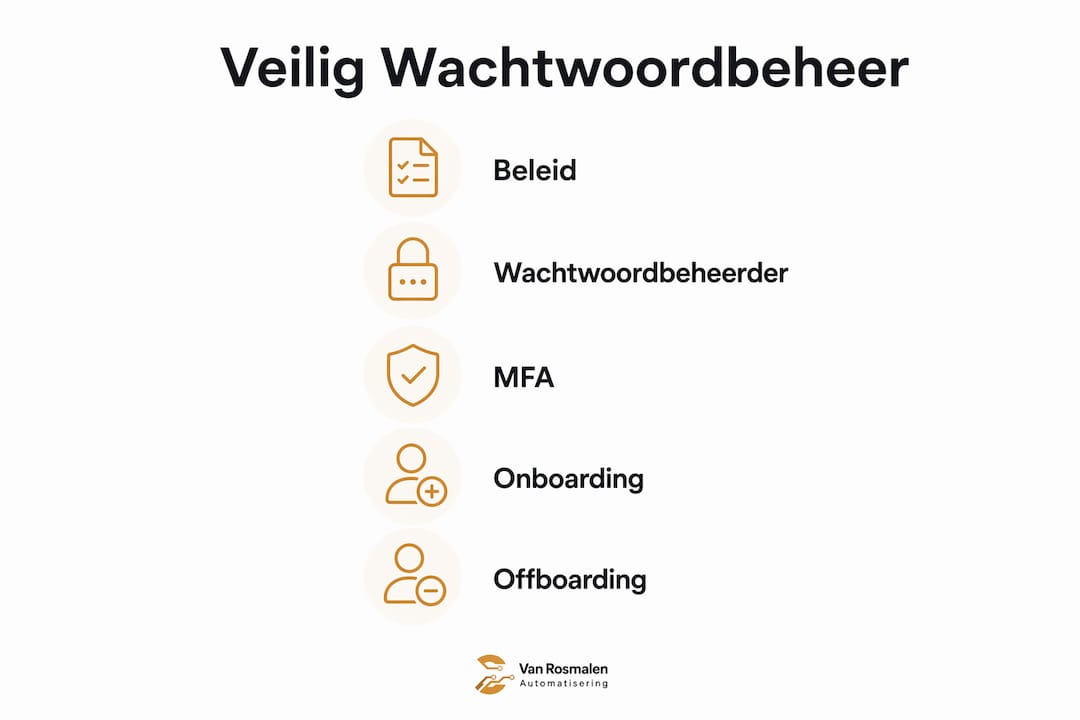
Effectief wachtwoordbeheer begint niet met een app. Het begint met beleid. Zonder schriftelijke afspraken over wie verantwoordelijk is, welke tools zijn toegestaan en welke regels gelden, werkt elke technische oplossing maar half. De werkwijze veilig wachtwoordbeheer bestaat uit drie lagen: beleid, technologie en gedrag.
Stel een wachtwoordbeleid op
Een wachtwoordbeleid legt minimaal vast welke wachtwoordlengte verplicht is, hoe vaak wachtwoorden worden vernieuwd en wie toegang heeft tot welke systemen. Concreet betekent dit: wachtwoorden van minimaal 14 tekens, geen hergebruik van de laatste vijf wachtwoorden, en verplichte MFA voor alle accounts met toegang tot bedrijfsdata. Leg ook vast wie eindverantwoordelijk is voor het beheer. Dat is bij voorkeur de IT-verantwoordelijke of een externe IT-partner zoals Vanrosmalenautomatisering.

Cruciaal in elk beleid is de opslagregel. Inloggegevens mogen uitsluitend worden opgeslagen in een centraal goedgekeurde wachtwoordbeheerder. Opslag in browsers, spreadsheets of gedeelde documenten is verboden. Dit klinkt streng, maar zonder deze regel ontstaan zogenoemde ‘shadow vaults’: onzichtbare opslagplaatsen die u als beheerder niet kunt controleren of beveiligen.
Kies de juiste zakelijke wachtwoordbeheerder
Een zakelijke wachtwoordbeheerder verschilt wezenlijk van een persoonlijke. Wachtwoordmanagers voor teams bieden beheerders controle, zichtbaarheid en workflow-integratie die individuele browseropslag of single-user tools missen. Proton Pass Business is een voorbeeld van een tool die versleutelde opslag, gedeelde kluizen per team en auditlogs combineert. Andere opties zijn Bitwarden Teams en 1Password Business. Kies een tool die voldoet aan Europese privacywetgeving (AVG) en bij voorkeur servers in de EU heeft.
De kernvereisten voor een zakelijke wachtwoordbeheerder zijn:
- Versleutelde opslag met zero-knowledge architectuur (de aanbieder kan uw wachtwoorden niet inzien)
- Beheerdersdashboard met gebruikersbeheer en auditlog
- Mogelijkheid om wachtwoorden veilig te delen binnen teams zonder ze zichtbaar te maken
- Integratie met MFA-oplossingen
- Ondersteuning voor meerdere apparaten en besturingssystemen
Train uw team actief
Beleid werkt alleen effectief als het gekoppeld is aan praktische onboarding en continue educatie. Eén introductiesessie is niet genoeg. Plan elk kwartaal een korte herhaling in, stuur bij nieuwe medewerkers een checklist mee en maak de regels zichtbaar via een interne wiki of handleiding. Medewerkers die begrijpen waarom de regels bestaan, volgen ze beter op.
Pro-tip: Maak een eenpagina-samenvatting van het wachtwoordbeleid en hang deze op in de digitale werkruimte van uw team, bijvoorbeeld in Microsoft Teams of Google Workspace. Zo is het beleid altijd zichtbaar zonder dat medewerkers een apart document hoeven te zoeken.
Hoe voert u dagelijkse wachtwoordpraktijken veilig uit?
De dagelijkse uitvoering van veilig wachtwoordbeheer draait om drie handelingen: wachtwoorden aanmaken, opslaan en delen. Elk van deze stappen bevat risico’s als ze niet gestructureerd worden uitgevoerd. Hieronder leest u hoe u dit stap voor stap aanpakt.
-
Genereer wachtwoorden automatisch. Gebruik de ingebouwde wachtwoordgenerator van uw zakelijke wachtwoordbeheerder. Een gegenereerd wachtwoord van 20 tekens met letters, cijfers en symbolen is exponentieel sterker dan een zelfverzonnen wachtwoord. Medewerkers die zelf wachtwoorden bedenken, kiezen onbewust voor patronen die makkelijk te raden zijn.
-
Sla wachtwoorden uitsluitend op in de goedgekeurde kluis. Na het aanmaken slaat de wachtwoordbeheerder het wachtwoord direct op. De medewerker hoeft het wachtwoord nooit te zien of te onthouden. Dit voorkomt dat wachtwoorden worden opgeschreven of opgeslagen in een notitie-app.
-
Deel inloggegevens via de wachtwoordbeheerder, nooit via e-mail of chat. Werknemers delen wachtwoorden vaak onveilig via e-mail, chat of documenten, wat tot verspreide risico’s leidt. Een zakelijke wachtwoordbeheerder maakt het mogelijk om toegang te verlenen zonder het wachtwoord zelf te tonen. De ontvanger kan inloggen, maar ziet de tekst van het wachtwoord niet.
-
Controleer gedeelde accounts regelmatig. Gedeelde accounts, zoals een gezamenlijk e-mailadres voor klantenservice, zijn een beveiligingsrisico als niet bijgehouden wordt wie er toegang toe heeft. Gebruik het auditlog van uw wachtwoordbeheerder om maandelijks te controleren wie toegang heeft en of dat nog klopt.
-
Vernieuw wachtwoorden na een incident. Zodra een medewerker vertrekt, een apparaat verloren gaat of een datalek wordt gemeld, moeten alle betrokken wachtwoorden direct worden gewijzigd. Stel dit niet uit. Elke dag vertraging vergroot het risico.
Een praktisch voorbeeld: een mkb met tien medewerkers gebruikt één gedeeld e-mailadres voor offertes. Via Proton Pass Business geeft de eigenaar vijf medewerkers toegang tot dit account. Niemand kent het wachtwoord zelf. Als een medewerker vertrekt, trekt de eigenaar de toegang in met één klik. Het wachtwoord hoeft niet te worden gewijzigd omdat de vertrekkende medewerker het nooit heeft gezien.
Pro-tip: Stel in uw wachtwoordbeheerder een melding in voor wachtwoorden die langer dan 90 dagen niet zijn gewijzigd op kritieke accounts zoals bankieren, boekhouding en e-mail. Zo houdt u zonder handmatige controle zicht op verouderde inloggegevens.
Waarom is MFA verplicht en hoe implementeert u het?
Multifactorauthenticatie (MFA) is een beveiligingsmethode waarbij een gebruiker naast een wachtwoord een tweede bewijs van identiteit moet leveren, zoals een tijdelijke code via een authenticator-app. MFA is de meest effectieve maatregel om accountovernames te voorkomen, ook als een wachtwoord is uitgelekt.
Het probleem bij veel mkb-bedrijven is niet dat MFA ontbreekt, maar dat het optioneel is. MFA is alleen effectief wanneer het als standaard wordt afgedwongen, niet als keuze voor de medewerker. Zolang één account zonder MFA toegankelijk is, vormt dat account de zwakste schakel in uw beveiliging.
Hoe dwingt u MFA af?
De implementatie van MFA verloopt in vier stappen:
- Kies een authenticatiemethode. De meest gebruikte en veiligste optie is een authenticator-app zoals Microsoft Authenticator of Google Authenticator. SMS-codes zijn minder veilig vanwege SIM-swapping aanvallen, maar beter dan geen MFA.
- Activeer MFA op beheerdersniveau. Schakel MFA in via de beheerconsole van uw clouddiensten, zoals Microsoft 365 of Google Workspace. Stel in dat MFA verplicht is voor alle gebruikers, zonder uitzonderingen.
- Begeleid medewerkers bij de installatie. Praktische ondersteuning bij MFA-problemen verlaagt frustratie en verhoogt acceptatie bij gebruikers. Plan een korte instructiesessie en zorg voor een FAQ-document dat medewerkers kunnen raadplegen als ze vastlopen.
- Stel herstelcodes veilig op. Elke MFA-instelling genereert herstelcodes voor als een medewerker zijn telefoon verliest. Sla deze codes op in de zakelijke wachtwoordbeheerder, niet in een e-mail of notitie.
“MFA is slechts zo sterk als de afdwinging. Bedrijven die MFA optioneel laten, beschermen in werkelijkheid alleen de medewerkers die zelf de moeite nemen. Dat is geen beleid, dat is toeval.”
Veelvoorkomende implementatieproblemen zijn: medewerkers die hun telefoon wisselen zonder de MFA over te zetten, of accounts die bij ziekte of verlof niet toegankelijk zijn. Los dit op door altijd twee MFA-methoden in te stellen per account, en door een noodprocedure te documenteren voor tijdelijke toegang. Meer informatie over het afdwingen van MFA voor zakelijke accounts leest u in onze gids over tweefactorauthenticatie.
Hoe koppelt u wachtwoordbeheer aan onboarding en offboarding?
Wachtwoordbeleid zonder integratie in lifecycle management blijft theorie. Systematisch intrekken van rechten bij vertrek is onmisbaar om beveiligingsincidenten te voorkomen. De praktijk wijst uit dat vergeten accounts een van de meest voorkomende oorzaken zijn van datalekken bij mkb-bedrijven.
De onderstaande tabel geeft een overzicht van de acties per fase in de medewerkerslevenscyclus.
| Fase | Actie | Verantwoordelijke |
|---|---|---|
| Onboarding | Individueel account aanmaken, wachtwoord instellen via wachtwoordbeheerder, MFA activeren | IT-beheerder of eigenaar |
| Functiewijziging | Toegangsrechten herzien, onnodige toegang intrekken, nieuwe rechten toewijzen | IT-beheerder in overleg met leidinggevende |
| Tijdelijk verlof | Toegang tijdelijk beperken of monitoren, herstelcodes controleren | IT-beheerder |
| Offboarding | Alle accounts deactiveren, gedeelde wachtwoorden roteren, auditlog controleren | IT-beheerder, direct op laatste werkdag |
Onboarding: begin goed
Bij de start van een nieuwe medewerker krijgt elke persoon een eigen account. Gedeelde accounts zijn alleen toegestaan voor functionele e-mailadressen zoals info@ of support@, en dan uitsluitend via de wachtwoordbeheerder. Stel direct bij indiensttreding MFA in. Wacht hier niet mee tot de medewerker er zelf om vraagt. Door individuele accounts toe te wijzen behoudt u als eigenaar altijd zicht op wie wat doet in uw systemen.
Offboarding: geen uitzonderingen
De grootste risico’s ontstaan bij vertrek. Offboardingprocessen die niet systematisch worden ingezet, veroorzaken lekkages van toegangsrechten met verhoogde kans op datalekken en misbruik. Maak een offboarding-checklist die op de laatste werkdag wordt afgevinkt: alle accounts deactiveren, MFA-koppeling verwijderen, gedeelde wachtwoorden wijzigen en het auditlog controleren op recente activiteit. Voer dit uit op de dag van vertrek, niet een week later.
Functiewijzigingen: het vergeten risico
Promoties en functiewisselingen leiden vaak tot opeenstapeling van rechten. Een medewerker die van klantenservice naar sales gaat, houdt toegang tot klantenservicesystemen tenzij die rechten actief worden ingetrokken. Controleer bij elke functiewijziging welke toegangsrechten de medewerker had en pas deze aan op de nieuwe rol. Dit heet het principe van minimale rechten: elke medewerker heeft alleen toegang tot wat nodig is voor zijn of haar functie.
Welke fouten maken mkb-bedrijven bij wachtwoordbeheer?
De meest voorkomende fouten bij wachtwoordbeheer in het mkb zijn geen technische problemen. Het zijn gedragsproblemen die ontstaan door gebrek aan beleid, training of handhaving. Herkenning is de eerste stap naar verbetering.
-
Zwakke of hergebruikte wachtwoorden. Medewerkers die zelf wachtwoorden kiezen, gebruiken variaties op bekende woorden of hergebruiken wachtwoorden van privéaccounts. Dit maakt zakelijke accounts kwetsbaar voor credential stuffing, waarbij gelekte privéwachtwoorden worden geprobeerd op zakelijke systemen.
-
Opslag buiten de goedgekeurde tool. Wachtwoorden in een Excel-bestand, een gedeeld Word-document of de notities-app van een telefoon zijn niet versleuteld en niet centraal te beheren. Browser-opslag creëert onzichtbare opslagplaatsen die niet centraal te controleren zijn, waarmee beveiligingsbeheer faalt.
-
MFA niet afdwingen. Veel mkb’s activeren MFA, maar vereisen het niet voor alle accounts. Eén account zonder MFA is voldoende voor een aanvaller om toegang te krijgen tot uw netwerk.
-
Informele gedeelde accounts. Teams die één inlognaam en wachtwoord delen via een WhatsApp-bericht of e-mail, hebben geen zichtbaarheid over wie wanneer heeft ingelogd. Bij een incident is er geen auditspoor.
-
Onvoldoende training en naleving. Een beleid dat alleen in een map op de server staat, werkt niet. Medewerkers die de regels niet kennen of begrijpen, volgen ze niet op. Regelmatige bewustwording is geen luxe maar een basisvereiste voor effectief wachtwoordbeheer.
Een praktisch voorbeeld van hoe snel dit misgaat: een medewerker slaat het wachtwoord van het boekhoudpakket op in zijn persoonlijke Google Chrome-profiel. Hij neemt zijn laptop mee naar huis en logt in op een onbeveiligd netwerk. Zijn Google-account wordt gehackt. De aanvaller heeft nu toegang tot alle opgeslagen wachtwoorden, inclusief het boekhoudpakket. Dit scenario is volledig te voorkomen met een zakelijke wachtwoordbeheerder en een duidelijk opslagbeleid. Meer over het verbeteren van uw algehele digitale beveiliging leest u in de cybersecurity gids voor mkb.
Belangrijkste inzichten
Effectief wachtwoordbeheer in het mkb vereist beleid, een zakelijke wachtwoordbeheerder, verplichte MFA en systematische lifecycle-processen die samen een sluitend beveiligingssysteem vormen.
| Punt | Details |
|---|---|
| Beleid als fundament | Leg schriftelijk vast wie verantwoordelijk is, welke tools zijn toegestaan en welke opslagregels gelden. |
| Zakelijke wachtwoordbeheerder | Gebruik tools zoals Proton Pass Business of Bitwarden Teams voor versleutelde opslag en teamcontrole. |
| MFA verplicht stellen | Dwing MFA af voor alle accounts via de beheerconsole, zonder uitzonderingen voor individuele medewerkers. |
| Lifecycle-integratie | Koppel wachtwoordbeheer aan onboarding en offboarding om vergeten toegang en datalekken te voorkomen. |
| Training en handhaving | Herhaal bewustwordingssessies elk kwartaal en maak het beleid zichtbaar in de dagelijkse werkruimte. |
Wat ik na 25 jaar IT-beheer heb geleerd over wachtwoorden in het mkb
Na meer dan twee decennia mkb-bedrijven begeleiden bij IT-beveiliging, valt mij één patroon op dat steeds terugkeert: de kloof tussen wat op papier staat en wat medewerkers dagelijks doen. Eigenaren investeren in een wachtwoordbeheerder, schrijven een beleid en denken dat het geregeld is. Drie maanden later blijkt de helft van het team nog steeds wachtwoorden op te slaan in de browser, simpelweg omdat niemand de tool heeft uitgelegd.
Het probleem is zelden onwil. Het is ongemak. Een wachtwoordbeheerder die niet soepel werkt op de laptop van een medewerker, of een MFA-app die bij elke login om bevestiging vraagt terwijl iemand haast heeft, wordt omzeild. Niet uit kwaadwilligheid, maar uit pragmatisme. Dat is menselijk gedrag en u kunt er als eigenaar op anticiperen.
Wat ik heb geleerd: kies tools die zo weinig mogelijk wrijving veroorzaken. Een wachtwoordbeheerder die automatisch invult en naadloos werkt met de browsers en apps die uw team al gebruikt, wordt wél gebruikt. Een tool die elke keer extra stappen vereist, wordt na twee weken genegeerd. Gebruiksgemak is geen bijzaak. Het is de reden waarom uw beleid werkt of niet werkt.
Mijn tweede observatie is dat eigenaren de implementatie te vaak delegeren zonder zelf betrokken te zijn. Medewerkers nemen beveiliging serieuzer als ze zien dat de eigenaar het zelf ook doet. Als u zelf Proton Pass Business gebruikt, MFA heeft ingesteld en de regels naleeft, geeft dat een signaal dat de rest van de organisatie oppikt. Beveiliging is cultuur, geen techniek.
Tot slot: begin klein en bouw op. Implementeer eerst de wachtwoordbeheerder voor de vijf meest kritieke accounts, zoals bankieren, boekhouding en e-mail. Voeg daarna stap voor stap de rest toe. Een perfecte implementatie die zes maanden duurt, is minder effectief dan een goede implementatie die volgende week klaar is.
— Richard
Wachtwoordbeveiliging geregeld met Vanrosmalenautomatisering
Vanrosmalenautomatisering helpt mkb-bedrijven in Nederland bij de volledige implementatie van veilig wachtwoordbeheer, van beleid tot dagelijkse uitvoering. Met meer dan 25 jaar ervaring in IT-beheer voor het mkb weten wij wat werkt in de praktijk en wat op papier goed klinkt maar in de uitvoering vastloopt.

Of u nu een zakelijke wachtwoordbeheerder wilt implementeren, MFA wilt afdwingen voor uw hele team of uw onboarding- en offboardingprocessen wilt structureren: wij regelen het zonder ingewikkelde ticketingsystemen of lange wachttijden. Neem contact op via onze pagina voor IT-beheer voor mkb en ontdek hoe wij uw digitale beveiliging concreet verbeteren.
FAQ
Wat is een zakelijke wachtwoordbeheerder?
Een zakelijke wachtwoordbeheerder is software die wachtwoorden versleuteld opslaat, automatisch invult en beheerders controle geeft over toegangsrechten en auditlogs. Voorbeelden zijn Proton Pass Business en Bitwarden Teams.
Hoe verschilt MFA van een sterk wachtwoord?
Een sterk wachtwoord beschermt een account als het niet uitgelekt is. MFA voegt een tweede verificatiestap toe, zodat een gelekt wachtwoord alleen niet voldoende is voor een aanvaller om in te loggen.
Hoe vaak moeten wachtwoorden worden gewijzigd?
Wachtwoorden op kritieke accounts zoals bankieren en boekhouding worden bij voorkeur elke 90 dagen gewijzigd, en direct na een incident of het vertrek van een medewerker met toegang.
Wat doe ik als een medewerker zijn MFA-telefoon verliest?
Gebruik de herstelcodes die bij de MFA-instelling zijn gegenereerd en bewaar deze in de zakelijke wachtwoordbeheerder. Stel daarna direct een nieuwe MFA-methode in en verwijder de koppeling met het verloren apparaat.
Is browseropslag van wachtwoorden veilig genoeg voor mkb?
Browseropslag is niet geschikt voor zakelijk gebruik. Browsers bieden geen beheerdersdashboard, geen auditlog en geen zero-knowledge versleuteling. Bovendien zijn browserprofielen kwetsbaar als een apparaat of account wordt gehackt.